

MySQL: Site Aqui
-----------------------MySql-----------------------
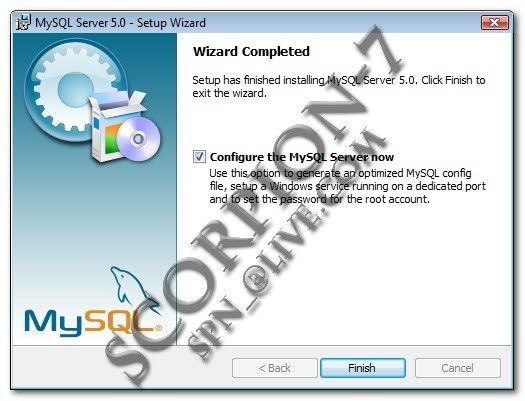
1.1 Instale o MySql normalmente, Depois de instalar ele aparecerá essa mensagem: Click em "Finish".
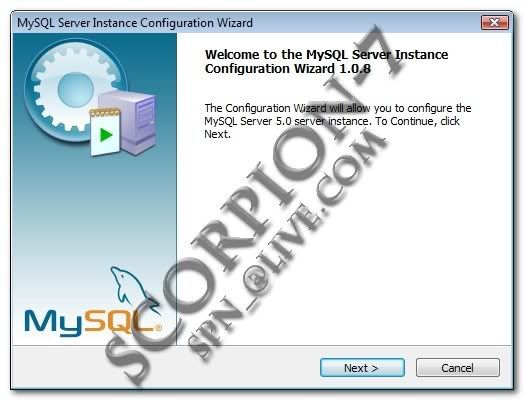
1.2 Comece a configurar a sua Data Base (DB), Click em "Next".
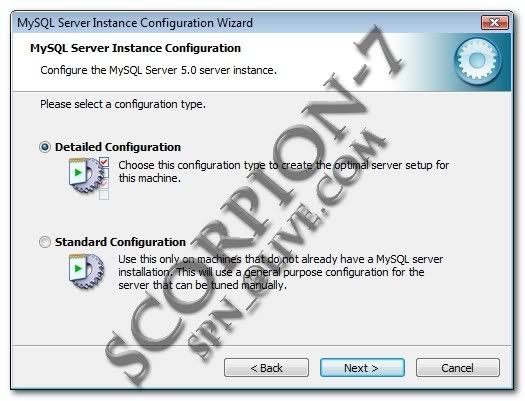
1.3 Selecione "Detailed Configuration", que significa Configurar detalhadamente a sua Data Base (DB), Click em "Next"
1.4 Selecione "Server Machine", que significa que você vai utilizar sua Data Base (DB) como Servidor, Click em "Next".
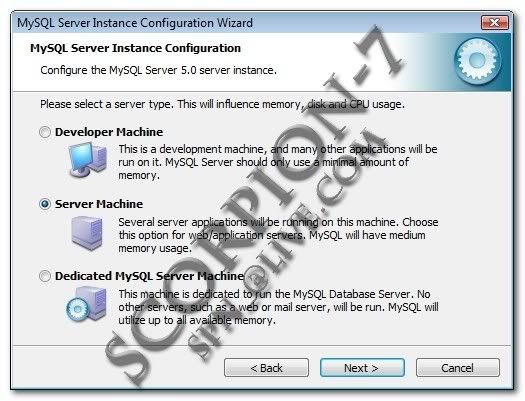
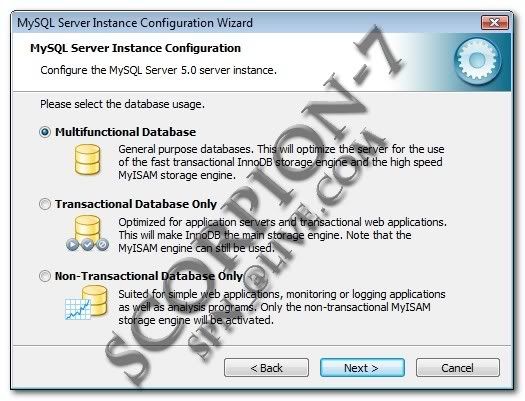
1.5 Selecione "Multifuncional Database" que significa utilizar a sua Data Base para diversas funções, Click em "Next".
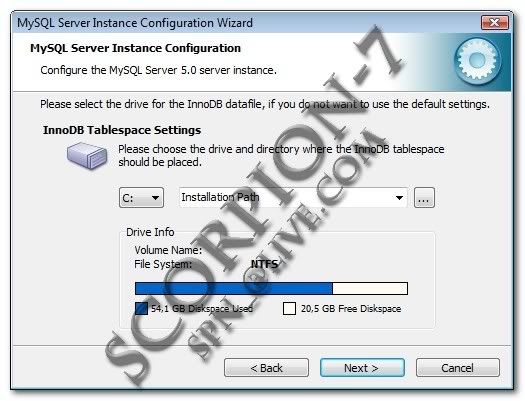
1.6 Informa onde vai ser instalado a sua Data Base (DB), aconselho a não mecher em nada, Click em "Next".
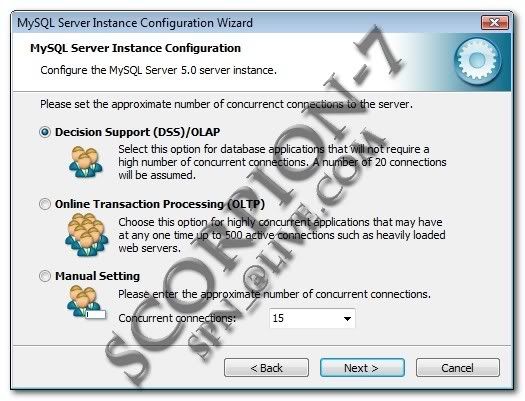
1.7 Selecione a opção "Decision Support (DSS)/OLAP" que significa que só poderão ter 20 conexões simuntaneas na sua Data Base (DB), Click em "Next".
1.8 Aqui é onde você escolhe a porta que o servidor vai utilizar, não aconselho a você mecher aqui, só quando tiver um conhecimento avançado, Click em "Next".
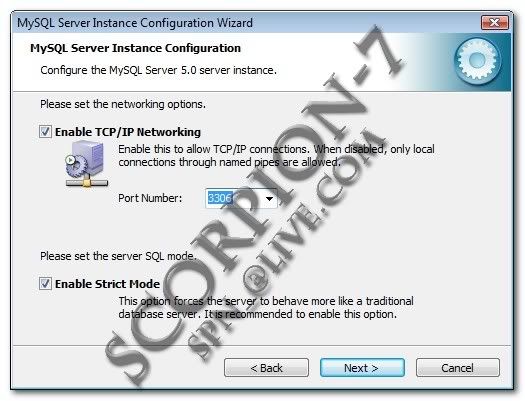
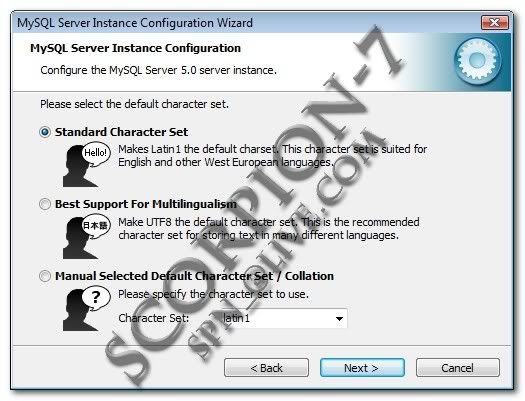
1.9 Selecione a opção "Standard Characters Set" que significa a linguagem que será utilizada na sua Data Base (DB), Click em "Next".
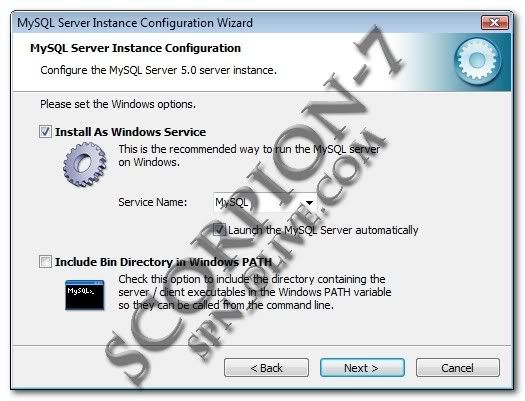
1.10 Selecione a opção "Install As Windows Service" que significa a compatibilidade com a versão do Windows, não mecha em nada, Click em "Next".
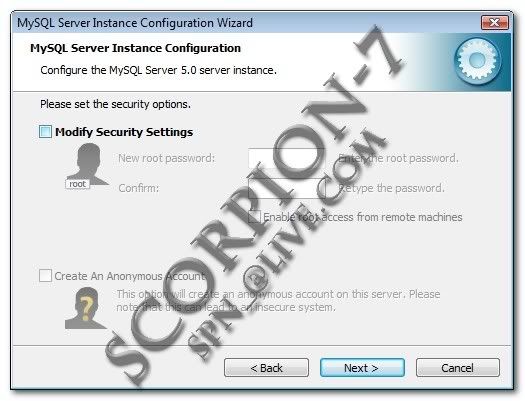
1.11 Desmarque a opção "Modify Security Settings" (Caso você não queira que tenha senha o seu DB, mas se quiser que tenha, marque a opção "Modify Security Settings" e vai liberar as opções "New Root Password" e "Confirm", digite nesses espaços a senha desejada), Click em "Next".
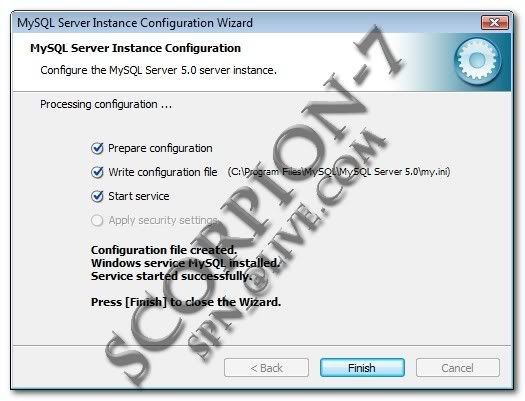
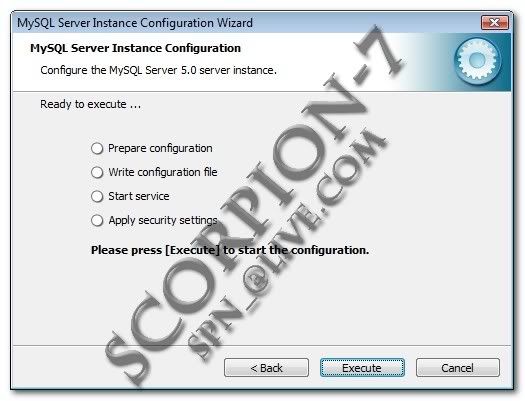
1.12 Aqui é onde ele vai terminar de configurar a Data base (DB), se você quis usar senha na sua Data Base (DB) ele irá aparecer a linha "Apply security settings", se não optou por usar, ficará mais escuro essa linha, Click em "Execute".
1.13 Nessa parte ele mostrará que foi configurado com sucesso a sua Data Base (DB).